Software

Google Drive Fehlerliste leeren

So wirst Du alte Sync-Fehler los


Google Drive Fehlerliste leeren Bild Google Drive Fehlerliste leeren Screenshot Google Drive Fehlerliste leeren Foto

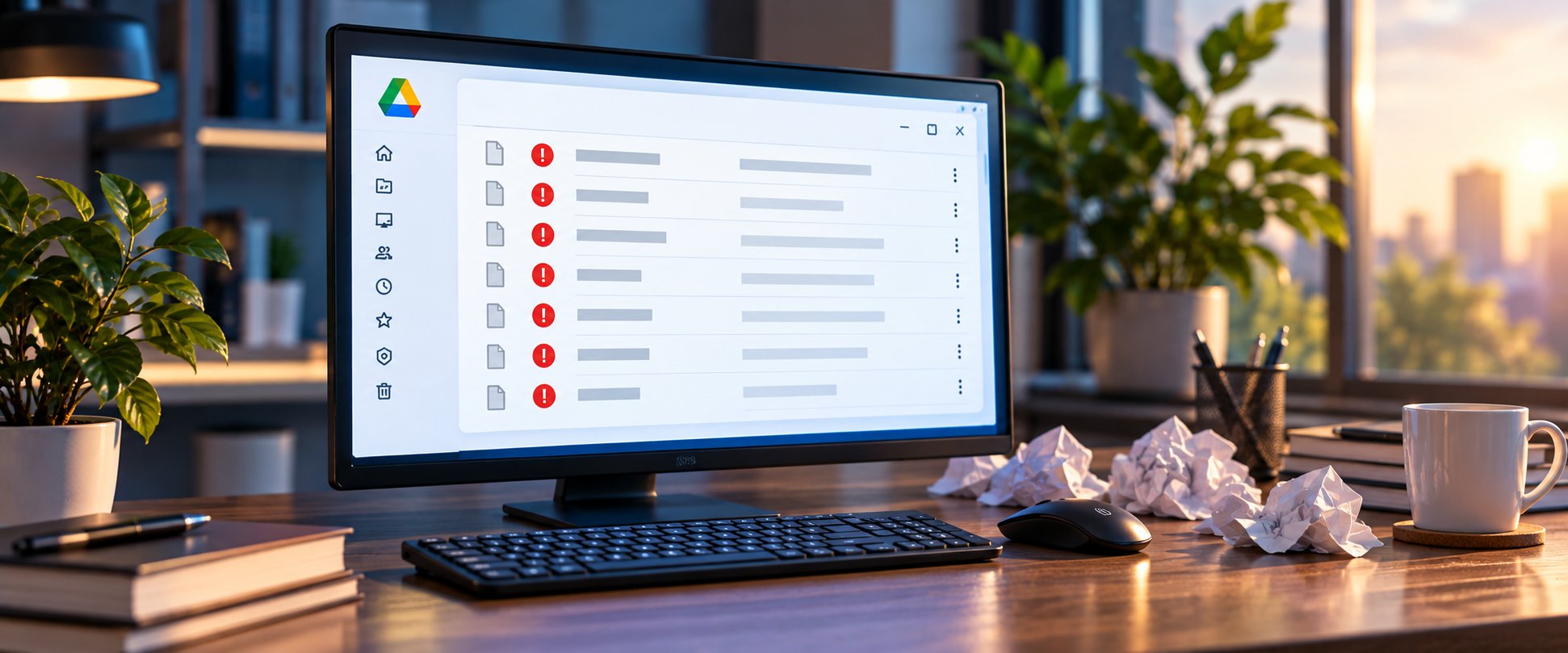
Wer Google Drive for Desktop unter Windows verwendet, kennt möglicherweise dieses etwas frustrierende Fenster: Die Fehlerliste wächst und wächst. Im schlimmsten Fall stehen dort Dutzende Seiten mit Dateien, die irgendwann einmal nicht hochgeladen werden konnten. Besonders häufig tauchen dabei temporäre Dateien oder Überbleibsel von Programmen auf. Das eigentliche Problem: Einen offensichtlichen Button mit der Aufschrift „Fehlerliste leeren“ gibt es nicht.

Warum sich die Google-Drive-Fehlerliste nicht einfach löschen lässt

Die Fehlerliste ist keine klassische Protokollliste, bei der Du sämtliche Einträge markieren und anschließend entfernen kannst. Drive for Desktop zeigt dort Synchronisierungsprobleme an, die mit Dateien oder Ordnern zusammenhängen, welche die Anwendung weiterhin als problematisch betrachtet. Google beschreibt die aktuelle Oberfläche als Synchronisierungsstatus beziehungsweise als detaillierte Übersicht der Synchronisierungsvorgänge. Einen regulären Befehl zum vollständigen Löschen dieser Fehlerhistorie dokumentiert Google nicht.

Drive komplett neu starten und die Fehler erneut prüfen

Sind die problematischen Dateien inzwischen gelöscht oder liegt der betreffende Ordner nicht mehr in der Synchronisierung, beende Google Drive for Desktop vollständig. Klicke dazu auf das Drive-Symbol im Infobereich von Windows, öffne das Zahnrad und beende die Anwendung. Starte Drive anschließend erneut. Google nennt einen vollständigen Neustart von Drive for Desktop ausdrücklich als einen der grundlegenden Schritte bei Synchronisierungsproblemen.

Wenn die Fehler trotzdem erhalten bleiben

Dann würde ich nicht anfangen, x Seiten manuell abzuarbeiten. Als nächster sauberer Schritt kommt das Trennen und erneute Verbinden des Google-Kontos infrage. Google führt auch dies als Maßnahme bei hartnäckigen Synchronisierungsproblemen auf. In Drive for Desktop findest Du die Funktion über Dein Profil beziehungsweise die Einstellungen und „Konto trennen“. Anschließend meldest Du Dich erneut an.

Wichtig ist allerdings: Bei gestreamten Dateien entfernt das Trennen des Kontos lokal für die Offlinenutzung gespeicherte Drive-Dateien. Die Dateien in Google Drive selbst werden dadurch nicht gelöscht. Google weist ausdrücklich auf diesen Unterschied hin.

Nicht blind den Drive-Cache löschen

Im Internet findet man außerdem Anleitungen, nach denen bestimmte Google-Drive-Verzeichnisse unter AppData gelöscht werden sollen. Das würde ich nicht als ersten Versuch empfehlen. Google warnt sogar davor, dass Datenträgerbereinigungsprogramme Konfigurationsdaten von Drive for Desktop verändern und dadurch Fehler oder Datenverlust verursachen können.

Noch keine Kommentare. Starte die Diskussion!


Dieser Artikel kann Affiliate-Links enthalten, die mit gekennzeichnet sind. Als Amazon-Partner verdienen wir an qualifizierten Verkäufen. Für dich ändert sich nichts, auch nicht am Preis, aber du unterstützt dieses Projekt. Dieser Beitrag wurde mithilfe generativer KI erstellt und vor der Veröffentlichung redaktionell geprüft. Mehr zur Transparenz.

Dies wird dich interessieren...
Gmail-Geheimtipps: Mit diesen Suchbefehlen wirst du zum Gmail-Profi
Windows 11: Taskleiste auf den zweiten Monitor verschieben?

Microsoft hat die Funktion gestrichen – mit diesen Tools und Tricks holst Du sie Dir zurück


Redakteur werden bei Spielemagazin.de
Wir suchen Verstärkung für unsere Redaktion.

DU LIEBST SPIELE, FILME, MUSIK ODER BÜCHER? MACH MIT!

Veröffentliche Tests und News, führe Interviews oder werde Teil unseres Podcast-Teams.

Redakteur werden

Werbefläche buchen