Software » Tipps
Steam: Wie starte ich Spiele auf dem anderen Monitor?
So startest du Games endlich auf dem richtigen Bildschirm
17.10.2025 Captain 33 Likes 0 Kommentare
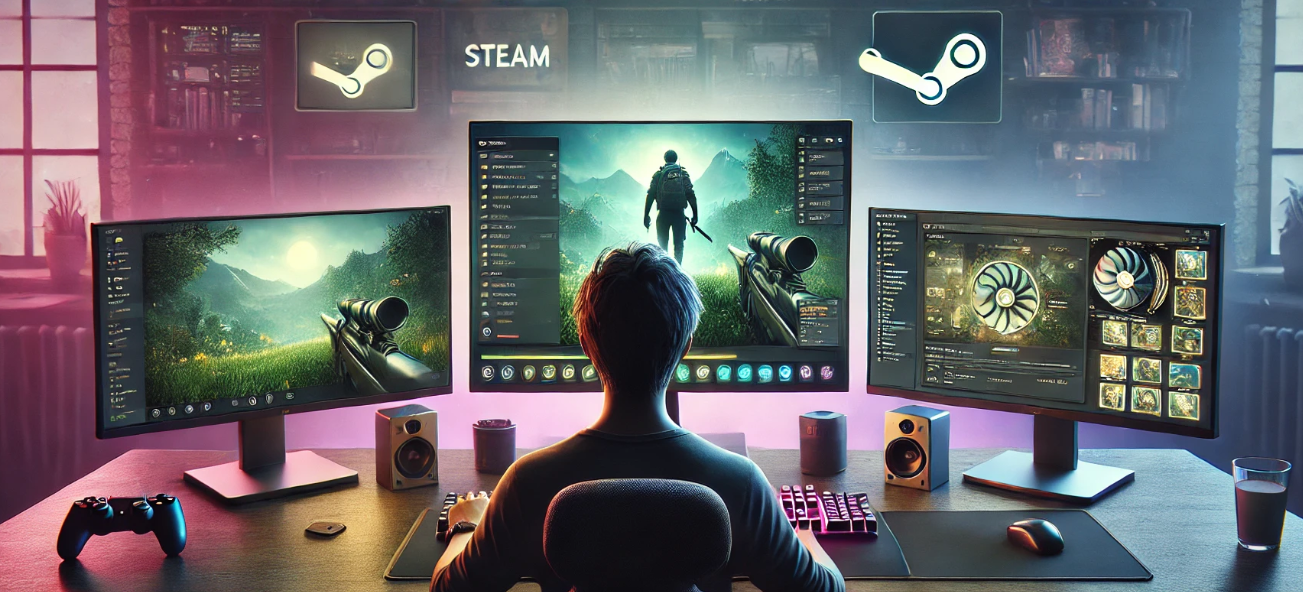
Foto: Dieses Bild wurde mit einer KI generiert. Mehr zum Thema Transparenz.
Wenn du mehrere Monitore benutzt, kennst du das Problem: Du startest ein Spiel über Steam – und es erscheint hartnäckig auf deinem Hauptbildschirm, obwohl du eigentlich auf dem zweiten oder dritten Monitor spielen willst. Das liegt daran, dass Windows und die meisten Spiele automatisch den „Primärmonitor“ als Ziel wählen. Nur wenige Titel bieten eigene Einstellungen für den Monitorwechsel.
Grundlagen: Der Primärmonitor entscheidet
Windows behandelt den Primärmonitor als Hauptanzeige für Vollbildanwendungen. Spiele greifen in der Regel auf genau diese Anzeige zu, unabhängig davon, wo das Steam-Fenster liegt. Eine reine Steam-Einstellung reicht deshalb nicht aus – Big Picture Mode zum Beispiel wechselt zwar kurzzeitig das Hauptdisplay, ändert das aber nach Spielende wieder zurück.
Schnelllösung: Win + Shift + Pfeiltasten
Der wohl bekannteste Trick aus der Community: Drücke
Code
Win + Shift + Pfeil links/rechts, um ein Spiel im Fenstermodus oder randlosen Fenstermodus schnell auf einen anderen Monitor zu verschieben. Das funktioniert jedoch nur, wenn die Monitore dieselbe Auflösung haben oder das Spiel den Modus unterstützt.
Alternative: Spiel im Fenstermodus starten
Viele Nutzer berichten, dass das Spiel zuerst im Fenstermodus gestartet werden sollte. Ziehe das Fenster manuell auf den gewünschten Monitor und aktiviere dann im Spiel erneut den Vollbild- oder Borderless-Modus. So merken sich manche Games künftig den Zielmonitor.
DisplayMagician & Tools für Mehrmonitor-Setups
Wer häufiger zwischen Monitoren wechseln möchte, greift zu Tools wie DisplayMagician. Dieses Programm erstellt Profile, in denen du festlegst, welcher Bildschirm primär ist. Du kannst sogar Verknüpfungen erstellen, bei denen ein Spiel automatisch auf einem bestimmten Monitor startet, ohne dass du manuell umstellen musst. Ideal für Simracing- oder Streaming-Setups.
Wichtig zu wissen: Einigen Spielen ist es schlicht egal, was du einstellst – sie nutzen immer den ersten Monitor, den Windows erkennt. Vor allem ältere Titel oder Launchervarianten (z. B. Ubisoft Connect, ältere Unity-Games) ignorieren jede Umschaltung. In diesen Fällen ist ein Tool wie Borderless Gaming oder DisplayMagician oft die einzige Lösung.
Steam selbst bietet keine direkte Funktion, um Spiele dauerhaft auf einem zweiten Monitor zu starten. Doch mit Tastenkombinationen, Fenstermodus-Tricks oder Tools kannst du dein Setup trotzdem ideal nutzen. Besonders bei Ultrawide- oder Streaming-Konfigurationen lohnt es sich, feste Profile einzurichten – denn wer einmal die perfekte Monitorroutine gefunden hat, spart sich jahrelangen Ärger.
Hat dir dieser Artikel gefallen?
Dieser Artikel hat bisher 33 Likes erhalten.
Fehler gefunden? Melden.
Dieser Artikel kann Affiliate-Links enthalten, die mit gekennzeichnet sind. Als Amazon-Partner verdienen wir an qualifizierten Verkäufen. Für dich ändert sich dadurch nichts, auch nicht am Preis, aber du unterstützt damit dieses Projekt. Dieser Beitrag wurde mithilfe generativer KI erstellt und vor der Veröffentlichung redaktionell geprüft. Mehr zum Thema Transparenz.
Weiterleitung zu YouTube in neuem Fenster
Werbung
Werbung
VPN
Jetzt bestellen!Neue Forenposts

Hallo aus dem Rheinland!
von Captain am 24.08.2026 18:10

Hallo aus dem Rheinland!
von candicelia am 24.08.2026 17:41
Letzte Updates an SPIELEMAGAZIN
von Captain am 22.08.2026 12:59
Letzte Updates an SPIELEMAGAZIN
von Captain am 19.08.2026 21:05
Letzte Updates an SPIELEMAGAZIN
von Captain am 18.08.2026 20:21