Software » Specials

Das unterschätzte Warnsignal auf deinem Smartphone

Was hinter dem kleinen Symbol steckt – und warum du es niemals ignorieren solltest


02.11.2025  Captain  0 Likes  0 Kommentare 
Das unterschätzte Warnsignal auf deinem Smartphone Bild Das unterschätzte Warnsignal auf deinem Smartphone Screenshot Das unterschätzte Warnsignal auf deinem Smartphone Foto
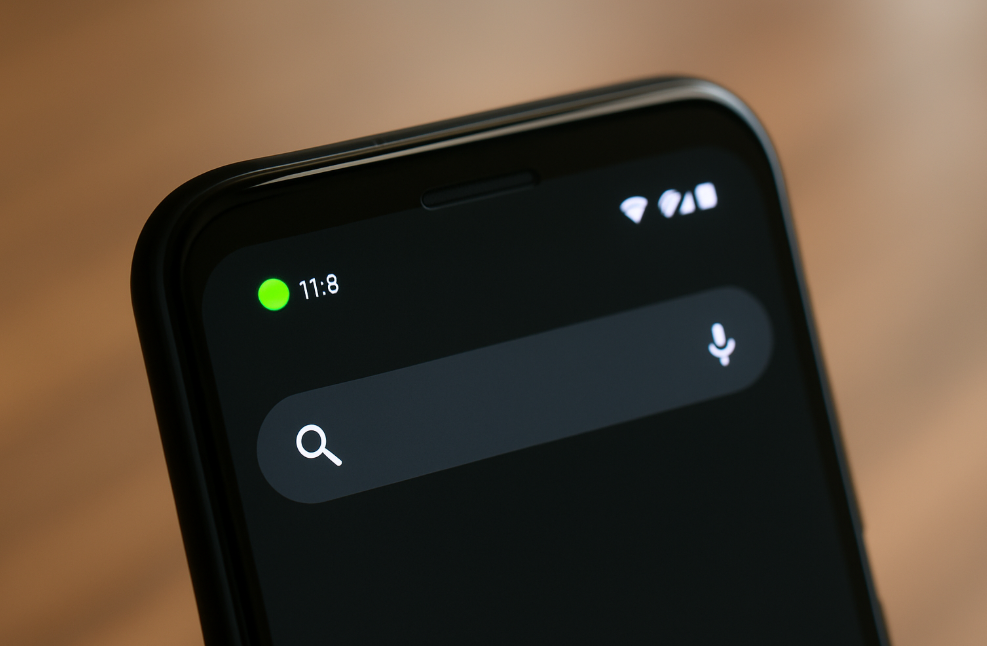
Foto: Dieses Bild wurde mit einer KI generiert. Mehr zum Thema Transparenz.

Der unscheinbare grüne Punkt in der Statusleiste deines Android-Smartphones wirkt harmlos – ist aber eines der wichtigsten Datenschutz-Warnsignale überhaupt. Er verrät dir, ob Apps gerade auf die Kamera oder das Mikrofon zugreifen. Für viele Nutzer ist das ein völlig neues Thema, doch Android zeigt damit sehr deutlich: Dein Smartphone hört oder sieht gerade mit. Dieses Special erklärt dir, was der Punkt bedeutet, wie du herausfindest, welche App verantwortlich ist – und wie du dich schützen kannst.

Was bedeutet der grüne Punkt eigentlich wirklich?
Seit Android 12 zeigt ein grüner Punkt in der Statusleiste an, dass die Kamera oder das Mikrofon aktiv verwendet werden. Das geschieht in drei typischen Situationen:

  1. Du nutzt die Funktionen bewusst – etwa für Selfies, Sprachaufnahmen oder Videochats.
  2. Eine App im Vordergrund greift gerade darauf zu – Instagram, WhatsApp, Zoom & Co.
  3. Eine App im Hintergrund nutzt Kamera oder Mikro – ohne dass du es aktiv gestartet hast.


Vor allem der letzte Punkt ist heikel, denn er weist auf versteckte Zugriffe hin. Genau dafür wurde das Symbol eingeführt: Es soll warnen, wenn Apps mehr tun, als sie sollten.

Welche App ist verantwortlich? So checkst du es sofort
Wenn der grüne Punkt erscheint, aber du keine Kamera- oder Mikro-Funktion nutzt, willst du natürlich wissen, was im System gerade passiert. So findest du es heraus:
  • Zieh die Statusleiste herunter.
  • Tippe direkt auf den grünen Punkt.
  • Android zeigt dir nun exakt an, welche App zugreift.


Bei einigen Smartphones (z. B. Pixel oder Motorola) siehst du zusätzlich, ob die App auch deinen Standort abfragt. Findest du die App im Hintergrund noch offen, schließe sie – in vielen Fällen verschwindet damit auch der Punkt.

Zugriff entziehen: So schützt du deine Privatsphäre
Du kannst den grünen Punkt selbst nicht ausschalten – aber du kannst verhindern, dass Apps unnötig Kamera und Mikro aktivieren. Dazu entziehst du die Berechtigungen:

Weg 1:
Einstellungen → Apps → Alle Apps → App wählen → „Berechtigungen“ → Kamera/Mikro deaktivieren

Weg 2:
Einstellungen → Datenschutz/Privatsphäre → Berechtigungsverwaltung
Dann einzeln Kamera oder Mikro auswählen und für jede App einstellen, ob Zugriff erlaubt ist.

Wichtig:
Wenn du die Berechtigung entziehst, funktionieren bestimmte Funktionen nicht mehr – etwa Videotelefonie oder Insta-Stories. Du kannst aber jederzeit temporär freigeben und später wieder sperren.

Warum du den Punkt nicht deaktivieren kannst – und das gut so ist
Android erlaubt absichtlich keine komplette Deaktivierung. Der grüne Punkt ist ein Sicherheitsfeature: Er schützt dich davor, dass Apps heimlich Bild oder Ton aufnehmen. Ohne diese Anzeige würdest du solche Zugriffe kaum bemerken. Gerade in Zeiten von Spyware und fragwürdigen Berechtigungen ist das Symbol daher essenziell.

Fazit: Ein kleines Symbol mit großer Wirkung
Der grüne Punkt ist einer der wichtigsten Datenschutzhinweise, die Android je eingeführt hat. Er zeigt dir sofort, ob Apps mehr tun, als sie sollten – und gibt dir die Kontrolle über Kamera- und Mikrofonzugriffe zurück. Wer seine Privatsphäre ernst nimmt, sollte regelmäßig prüfen, welche Apps welche Rechte besitzen, und unnötige Zugriffe konsequent blockieren.

Fehler gefunden? Melden.

Dieser Artikel kann Affiliate-Links enthalten, die mit gekennzeichnet sind. Als Amazon-Partner verdiene ich an qualifizierten Verkäufen. Für dich ändert sich dadurch nichts, auch nicht am Preis, aber du unterstützt damit dieses Projekt. Deswegen bereits im Voraus: Danke.