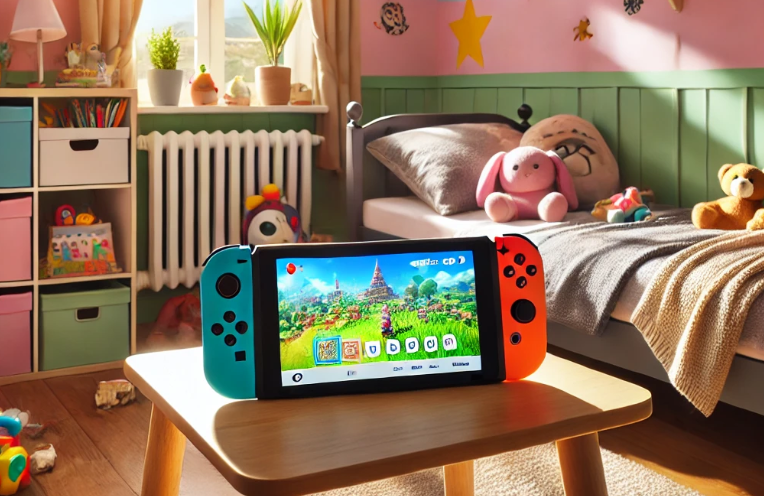
Was die Switch -Kindersicherung kann
Nintendos Kindersicherung bietet eine ganze Reihe nützlicher Funktionen: Du kannst die Bildschirmzeit begrenzen, Altersfreigaben festlegen, Online-Kommunikation einschränken und sogar eShop-Käufe komplett blockieren.Einrichtung über die App – die beste Methode
Die kostenlose App ist der einfachste und effektivste Weg, die Switch kindersicher zu machen. Nach der Kopplung kannst du Altersfreigaben festlegen, basierend auf Kategorien wie „Kinder“, „Jugendliche“ oder den offiziellen USK-Altersstufen. Spiele über der eingestellten Freigabe startet die Switch gar nicht erst. Besonders praktisch: Alle Regeln lassen sich jederzeit vom Smartphone aus anpassen – auch wenn du gerade nicht zuhause bist.Die Verknüpfung von App und Konsole
Schauen wir uns zunächst an, wie wir die App und die Konsole miteinander verknüpfen. Zunächst mal lade dir bitte die kostenlose App "Nintendo Switch -Altersbeschränkung" herunter. Du findest diese sowohl für iOS als auch für Android im jeweiligen Store. Lade die App herunter und starte sie dann. Anschließend musst du dich mit der App einmal in deinen Account einloggen. Wähle anschließend "Diese Person auswählen" um zum nächsten Schritt zu gelangen, bei dem nun die Konsole gefragt ist. Dir wird nämlich ein sechsstelliger Code angezeigt, den du auf der Konsole eingeben sollst.Gehe dazu auf der Konsole zunächst auf Home, dann in die Einstellungen. Du findest hier die Option "Altersbeschränkungen". Wähle sie aus und gehe anschließend auf "Altersbeschränkungen ändern". Im nächsten Bildschirm hast du die Möglichkeit "Über ein Smart-Gerät festlegen" auszuwählen. Nach Rückfrage, ob du die App bereits installiert hast und du dies wiederum siegessicher mit "Ja" bestätigst, werden App und Konsole nun miteinander verknüpft. Gib nun den Code ein, bestätige die Aktion mit "Verknüpfen". Das wars. Du kannst nun alle Einstellungen die Switch betreffend am Handy vornehmen.
Spieldauer
Über den Menüpunkt Spieldauer kannst du zunächst mal festlegen, wie lange deine Kinder überhaupt mit der Switch pro Tag spielen dürfen. Ist das Limit erreicht, wird dem Sprößling ein entsprechender Hinweis auf dem Bildschirm angezeigt und ein Signalton ertönt. Die Einstellungsmöglichkeiten der täglichen Spieldauer reichen dabei von 15 Minuten bis zu 2 Stunden.Auch besteht die Möglichkeit eine Gute-Nacht-Zeit zu definieren. Mit Erreichen dieses Zeitpunkts ist das Spiel ebenfalls zu Ende - zumindest für den Tag. Von 16 Uhr bis 23:45 Uhr reicht die mögliche Zeitspanne.
Das Ganze geht soweit, dass sich die Tage individuell planen lassen, was auch Sinn macht, denn ggf. will man seinen Kindern am Wochenende etwas mehr Gaming-zeit bieten. Aber an allen Tagen hat man die Möglichkeit die Spieldauer nochmals spontan zu verlängern.
Es gibt mehrere Einschränkungskategorien:
- Jugendliche
- Kinder
- Kleinkinder
- Nutzerdefiniert
Folgende Einrichtungsoptionen gibt es:
- Gesperrte Software: Hiermit legst du fest welche Spiele dein Kind spielen darf und zwar abhängig von der Altersfreigabe, die das jeweilige Spiel erhalten hat. Welche Altersfreigabe das ist, hängt wiederum von der nächsten Option ab.
- Alterseinstufungssystem: Hier wählst du das Bewertungssystem, das für die automatische Altersfreigabe genutzt wird. Für Deutschland ist das "USK (Deutschland)". Im Zweifel kannst du das so belassen. Aber du kannst auch Pegi (Europa) wählen oder jedes andere System, das in der Liste genannt wird. Bedenke dabei, dass in anderen Ländern andere Maßstäbe gelten, insofern ist das System der USK, also der "Unterhaltungssoftware Selbstkontrolle" keine schlechte Wahl.
- Screenshots/Videos in sozialen Netzwerken: Damit legst du fest, ob das Kind Bild- und Videomaterial aus Spielen auf Plattformen wie Facebook, Twitter (X) und anderen verknüpften Netzwerken teilen darf.
- Freie Kommunikation mit anderen: Diese Funktion steuert, ob dein Kind Chatnachrichten senden, Spieler interaktiv kontaktieren und Online-Kommunikation in Spielen nutzen darf. Gerade bei jüngeren Spielern ist das Abschalten sinnvoll, da viele Online-Spiele unmoderierte Chats bieten.
- VR-Modus (3D-Sicht):Diese Option legt fest, ob Spiele und Apps die 3D-Ansicht im VR-Modus verwenden dürfen. Hintergrund: Nintendo empfiehlt VR-Funktionen in vielen Fällen erst für ältere Kinder.
- Sperren von Käufen im Nintendo eShop: Damit dein Kind keine Käufe im Nintendo eShop tätigt, muss sein Account mit deinem Nintendo-Account verknüpft sein. Über den verknüpften Account kannst du Käufe komplett blockieren, Passwort für jeden Kauf verlangen und Zahlungsmethoden sperren.






Noch keine Kommentare. Starte die Diskussion!