Hardware » Tipps
PS5 Screenshots auf dem PC nutzen – so geht’s!
Du willst deine PlayStation 5 Screenshots am PC bearbeiten oder teilen?
09.04.2026 Redaktion 0 Likes 0 Kommentare
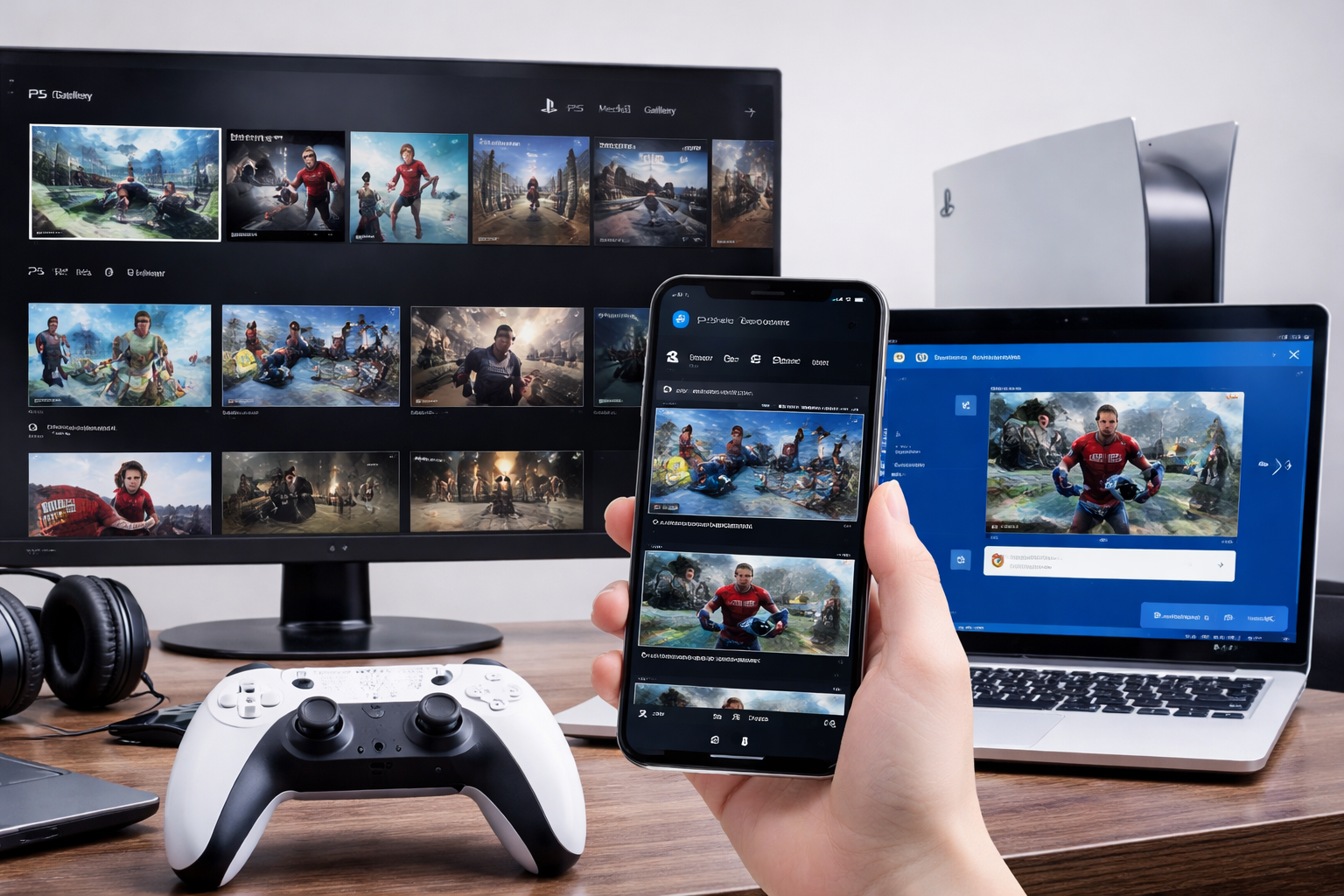
Foto: Dieses Bild wurde mit einer KI generiert. Mehr zum Thema Transparenz.
Wer regelmäßig Screenshots auf der PlayStation 5 macht, kennt das Problem: Die Bilder liegen zunächst nur auf der Konsole. Doch gerade wenn du Content erstellen, Bilder bearbeiten oder sie für Social Media nutzen willst, brauchst du Zugriff vom PC aus. Die gute Nachricht: Es gibt mehrere Wege – aber keinen direkten, klassischen Browser-Zugriff.
Kein direkter Zugriff über den PC – das solltest du wissen
Sony bietet aktuell keine Möglichkeit, deine PS5 -Screenshots einfach über eine Website aufzurufen, wie du es vielleicht von Cloud-Diensten kennst. Ein direkter Login im Browser, bei dem du alle deine Bilder siehst, existiert nicht. Das wirkt im ersten Moment überraschend, ist aber bewusst so umgesetzt.
Stattdessen setzt Sony auf eine Kombination aus Konsole und mobiler App.
Der wichtigste Weg: Screenshots über die PlayStation App
Die zentrale Rolle spielt die PlayStation App. Sobald du auf deiner PS5 die Funktion „Automatischer Upload“ aktivierst, werden deine Screenshots und kurzen Videos automatisch in die App hochgeladen.
Dort kannst du sie dann bequem ansehen und weiterverwenden. Allerdings gibt es eine Einschränkung: Die Inhalte bleiben nur für einen begrenzten Zeitraum von etwa 14 Tagen verfügbar. Danach verschwinden sie automatisch wieder aus der Cloud.
Für dich bedeutet das: Wenn du etwas behalten willst, solltest du es rechtzeitig sichern.
So bekommst du deine Screenshots auf den PC
Der Weg über die App ist aktuell die einfachste Lösung, um deine Bilder auf den Rechner zu bringen. Du speicherst den Screenshot zunächst auf deinem Smartphone und überträgst ihn dann weiter auf den PC – zum Beispiel per E-Mail, Cloud oder USB.
Eine etwas kreativere Methode besteht darin, den Screenshot über das PlayStation Network an einen Freund oder Zweitaccount zu schicken. Über die Nachrichtenfunktion kannst du die Bilder anschließend auch im Browser öffnen und herunterladen.
Die klassische Alternative: USB-Stick
Wenn du dir den Umweg über die App sparen willst, gibt es eine ganz simple Lösung: den USB-Stick. Du schließt ihn direkt an deine PS5 an, exportierst die Screenshots aus der Mediengalerie und steckst den Stick anschließend in deinen PC.
Das ist zwar weniger modern, aber oft der schnellste und zuverlässigste Weg – besonders dann, wenn du viele Bilder auf einmal übertragen möchtest.
Fazit: Umwege gehören aktuell dazu
Auch wenn die PlayStation 5 technisch auf dem neuesten Stand ist, wirkt der Umgang mit Screenshots im Vergleich zu anderen Plattformen noch etwas umständlich. Ein direkter Cloud-Zugriff per Browser wäre wünschenswert.
Bis dahin bleibt dir aber eine solide Auswahl an Möglichkeiten: Die App für den schnellen Zugriff unterwegs oder der USB-Stick für maximale Kontrolle. Mit dem richtigen Workflow kannst du deine Screenshots dennoch problemlos weiterverarbeiten und für deine Projekte nutzen.
Hat dir dieser Artikel gefallen?
Dieser Artikel hat bisher 0 Likes erhalten.
Fehler gefunden? Melden.
Dieser Artikel kann Affiliate-Links enthalten, die mit gekennzeichnet sind. Als Amazon-Partner verdiene ich an qualifizierten Verkäufen. Für dich ändert sich dadurch nichts, auch nicht am Preis, aber du unterstützt damit dieses Projekt. Deswegen bereits im Voraus: Danke.
Werbung
Werbung
VR
Jetzt bestellen!Neue Forenposts

welche konsole besitzt ihr??
von Captain am 09.02.2026 21:10

welche konsole besitzt ihr??
von proman8989 am 08.02.2026 10:58
Spielemagazin YouTube Channel
von Captain am 15.01.2026 20:43
Spielemagazin YouTube Channel
von Rylith am 14.01.2026 19:21
Spielemagazin YouTube Channel
von Captain am 24.11.2025 06:01