Hardware » Tipps
Switch: Spiele auf die microSD-Karte verschieben
Alles über das Verschieben von Spielen, Screenshots und Videos
21.11.2025 Captain 0 Likes 0 Kommentare
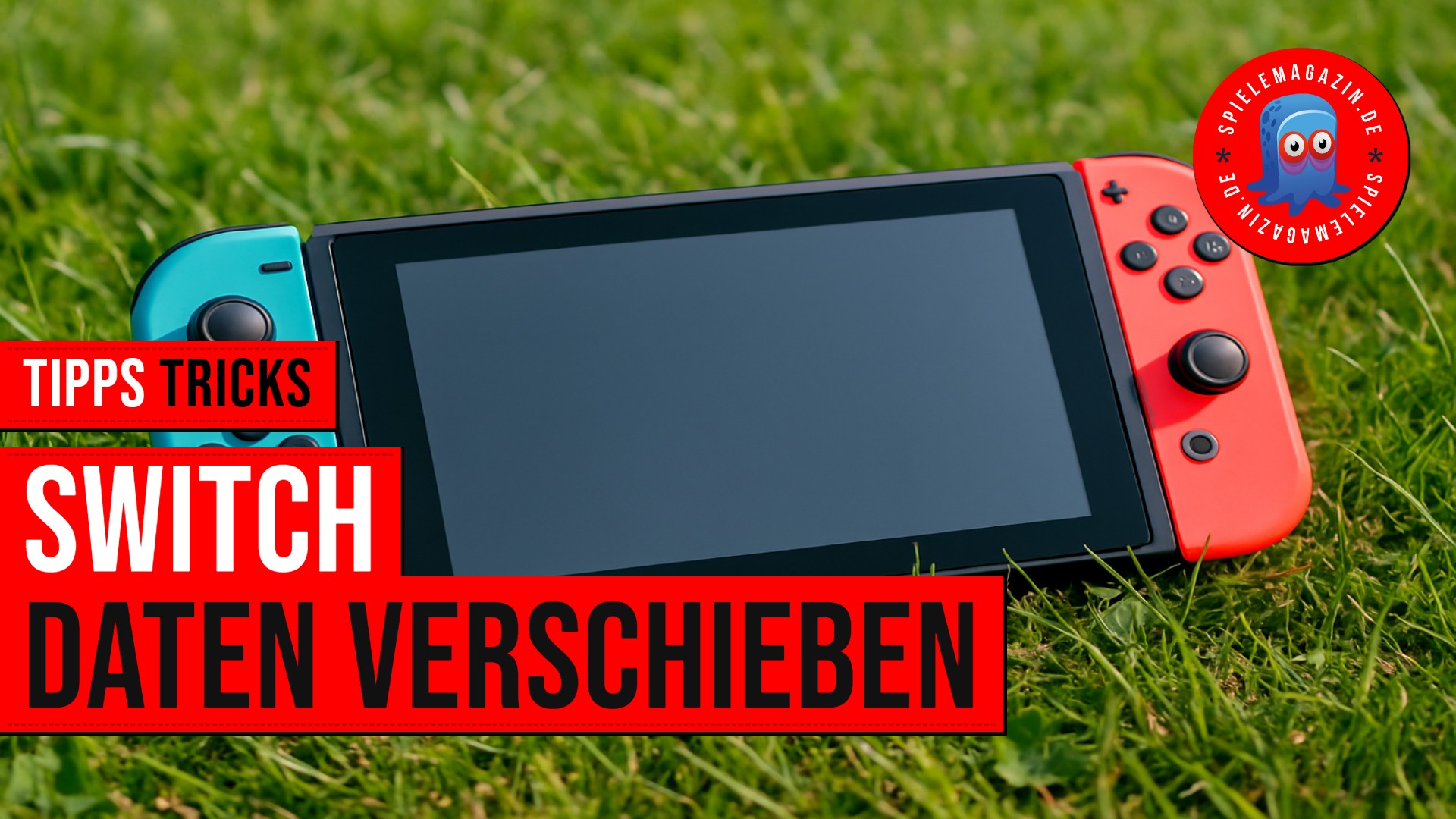
Kann man auf der Nintendo Switch Spiele einfach auf eine microSD-Karte verschieben, um Speicher zu sparen? Ja – aber viele machen dabei Fehler. In diesem Video zeige ich dir kurz und klar, worauf du bei der Karte achten solltest, wie du eine microSD richtig einsetzt und wie du Daten zwischen Konsole und Karte verschiebst.
Warum das wichtig ist
Die Nintendo Switch hat je nach Modell nur 32 bis 64 GB internen Speicher – und moderne Spiele können schnell 10, 15 oder sogar 20 GB brauchen. Eine microSD-Karte ist deshalb fast Pflicht. Und das Beste: Du kannst digitale Spiele, Screenshots, Videos und Updates problemlos dorthin verschieben.
Welche microSD-Karten funktionieren?
Die Nintendo Switch unterstützt microSD-, microSDHC- und microSDXC-Karten. Empfehlenswert sind Karten mit mindestens 64 GB, besser noch 128 oder 256 GB. Unterstützt werden Karten mit bis zu 2 TB. Achte darauf, dass die Karte UHS-I unterstützt und mindestens die Geschwindigkeitsklasse U1, besser U3, besitzt. UHS steht für Ultra High Speed, die römische Ziffer dahinter bezeichnet die Generation dieses Standards. Verzichte am besten auf sehr günstige No-Name-Marken, da die Switch bei Lesefehlern empfindlich reagiert. Ich habe dir in der Beschreibung ein paar Karten verlinkt, die garantiert funktionieren und die ich beispielsweise im Video auch selbst nutze.
Bevor du eine neue microSD-Karte nutzt, musst du sie physisch in die Switch einsetzen. Dafür schaltest du die Konsole vollständig aus – nicht nur in den Standby.
Um die Nintendo Switch wirklich vollständig auszuschalten, machst du Folgendes:
- Power-Button gedrückt halten (oben an der Konsole, ca. 3 Sekunden)
- Ein Menü erscheint.
- Dort auf „Power-Optionen“ tippen.
- Dann „Ausschalten“ auswählen.
Anschließend klappst du den Kickstand auf der Rückseite hoch und legst den microSD-Kartenslot frei. Nun steckst du die Karte vorsichtig ein, bis du ein leichtes Klicken hörst. Danach startest du die Switch wieder. Sobald sie hochgefahren ist, fordert sie dich in der Regel auf, die Karte zu formatieren. Dabei werden alle Daten auf der Karte gelöscht, daher solltest du vorher sicherstellen, dass darauf nichts Wichtiges gespeichert ist.
Daten von der Konsole auf die Karte verschieben
Um Spiele und Daten auf die microSD-Karte zu verschieben, öffnest du das Systemmenü deiner Switch und gehst in die Systemeinstellungen. Dort scrollst du zu „Datenverwaltung“ und navigierst dann zu „Daten zwischen Konsole und microSD Card verschieben“. Nun wählen wir die Richtung aus. Wir wollen Daten von der Konsole weghaben, also wählen wir "Auf die microSD Card verschieben".
Wähle nun das Spiel aus, das du verschieben möchtest, die Spiele sind automatisch nach ihrem jeweiligen Platzbedarf im Systemspeicher sortiert. Das größte Spiel steht also ganz oben. In der Visualisierung rechts oben zeigt dir die Switch an, wie sich der Speicherplatz nach dem Transfer des jeweiligen Spiels verändern wird. Hast du deine Wahl getroffen, wähle "Daten verschieben". Die Switch verschiebt nun die Programmdaten automatisch. Wichtig zu wissen: Updates, DLCs und gespeicherte Spielstände bleiben immer intern auf der Konsole und können nicht auf die microSD verschoben werden.
Von der Karte auf die Konsole
Möchtest du Daten wieder zurück auf die Konsole verschieben, geht das genauso einfach. Öffne erneut die Systemeinstellungen, dann „Datenverwaltung“ und wieder „Daten zwischen Konsole und microSD Card verschieben“. Diesmal geht es andersherum alsor "In den Systemspeicher verschieben". Wähle das entsprechende Spiel aus und tippe „Daten verschieben“.
Screenshots und Videos
Auch Screenshots und Videos lassen sich managen. Dafür gehst du in die Systemeinstellungen, dann zu „Datenverwaltung“ und schließlich zu „Screenshots und Videos verwalten“.
Ganz oben findest du zunächst die Einstellung wo denn überhaupt aktuell und in Zukunft Screenshots und Videos gespeichert werden sollen. Wie ihr sehen könnt ist bei mir als "Speicherort" die "microSD Card" ausgewählt. Das könnt ihr auf Wunsch auf "Systemspeicher" umstellen. Wichtig: Hier geht es nur um Screenshots und Videos - Neue Spiele werden nach wie vor im internen Speicher installiert; das Verschieben ist aber wie gezeigt nachträglich möglich.
Unter dem Menüpunkt "Screenshots und Videos kopieren/löschen" habt ihr die Möglichkeit die Daten entsprechend zu verwalten. Aber ihr könnt hier die Daten nicht wirklich verschieben, sondern nur kopieren. Entweder allesamt in den Systemspeicher oder eben auf die Karte. Anschließend habt ihr die Möglichkeit die Daten an einem der beiden Speicherorte wieder zu löschen.
Außerdem könnt ihr mit "Screenshots und Videos einzeln verwalten" für jedes einzelne Objekt eine Entscheidung treffen, also beispielweise auf den anderen Speicher kopieren oder aber das betreffende Objekt löschen.
Zusammengefasst bietet dir eine microSD-Karte die Möglichkeit, deine Switch fast beliebig zu erweitern. Das Verschieben von Spielen ist unkompliziert, spart viel Platz und sorgt dafür, dass dein interner Speicher nicht überläuft.
Hat dir dieser Artikel gefallen?
Dieser Artikel hat bisher 0 Likes erhalten.
Fehler gefunden? Melden.
Dieser Artikel kann Affiliate-Links enthalten, die mit gekennzeichnet sind. Als Amazon-Partner verdiene ich an qualifizierten Verkäufen. Für dich ändert sich dadurch nichts, auch nicht am Preis, aber du unterstützt damit dieses Projekt. Deswegen bereits im Voraus: Danke.
Werbung
Werbung
Keyboards
Jetzt bestellen!Neue Forenposts

Spielemagazin YouTube Channel
von Captain am 24.11.2025 06:01
Spielemagazin YouTube Channel
von Captain am 22.11.2025 11:49
A Game About Digging A Hole
von Captain am 22.11.2025 11:39
Spielemagazin YouTube Channel
von Captain am 20.11.2025 23:33
PHPBB 3.3.15: [phpBB Debug] PHP Warning: in file /var/www/...
von Captain am 13.11.2025 20:27