Software » Tipps
Windows 11: Taskleiste auf den zweiten Monitor verschieben?
Microsoft hat die Funktion gestrichen – mit diesen Tools und Tricks holst Du sie Dir zurück
22.07.2026 Redaktion 0 Likes 0 Kommentare
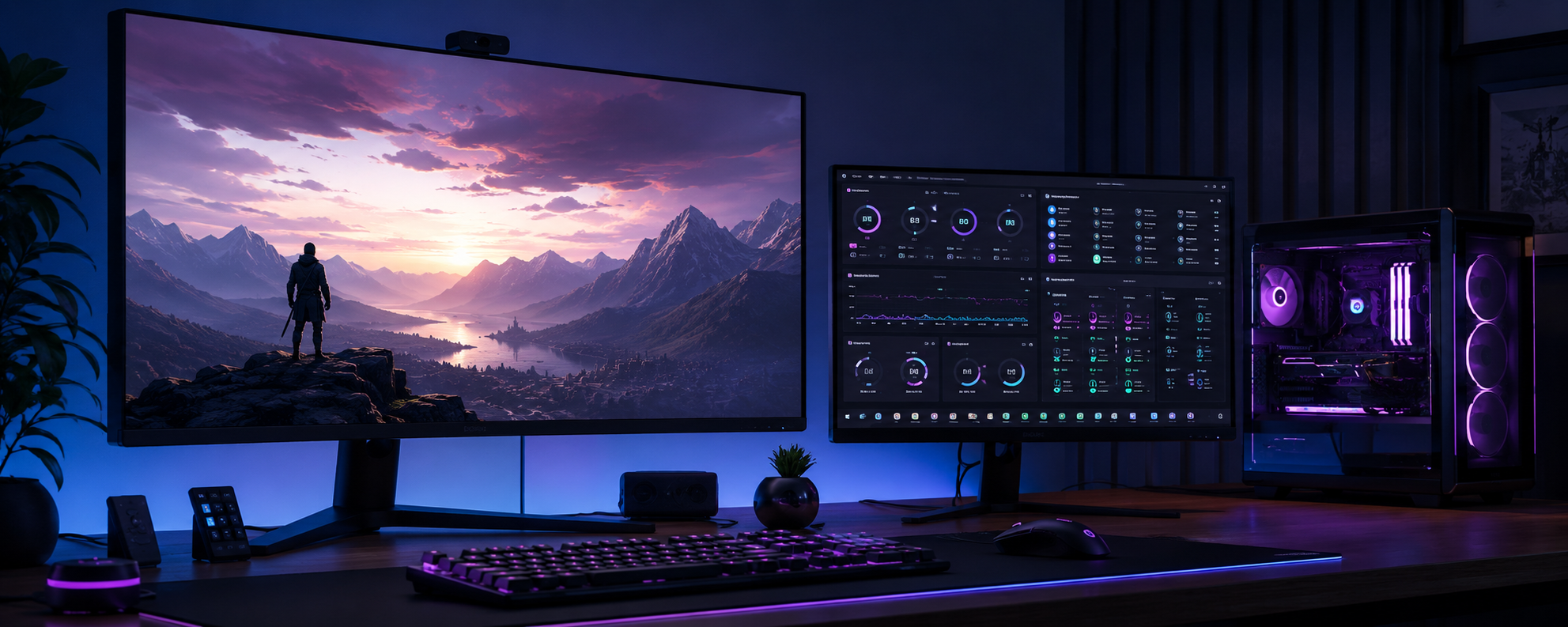
Microsoft hat die Funktion gestrichen – mit diesen Tools und Tricks holst Du sie Dir zurück
Wer mehrere Monitore nutzt, kennt das Problem: Unter Windows 11 hat Microsoft zahlreiche Funktionen der Taskleiste gestrichen oder eingeschränkt. Besonders ärgerlich ist das für Nutzer, die ihren Hauptmonitor ausschließlich zum Spielen verwenden und Systeminformationen wie Temperaturen, Lüftersteuerung oder Hintergrundprogramme lieber auf dem zweiten Bildschirm im Blick behalten möchten. Während das unter Windows 10 problemlos möglich war, ist das Verschieben oder Entkoppeln der Taskleiste unter Windows 11 offiziell nicht mehr vorgesehen.
Die gute Nachricht: Ganz ohne Möglichkeiten bist Du nicht. Mit einigen bewährten Tools und den richtigen Einstellungen kannst Du Dir einen Großteil der alten Flexibilität zurückholen.
Warum die Windows-11-Taskleiste für viele Nutzer ein Rückschritt ist
Microsoft hat die Taskleiste unter Windows 11 komplett neu entwickelt. Dabei sind zahlreiche Funktionen entfallen, die vor allem Power-User und Multi-Monitor-Anwender regelmäßig genutzt haben. Das betrifft unter anderem:
- das freie Verschieben der Taskleiste an andere Bildschirmränder
- das Verschieben der Haupttaskleiste auf einen anderen Monitor
- zahlreiche frühere Registry-Anpassungen, die inzwischen nicht mehr zuverlässig funktionieren
Gerade Gamer stehen dadurch häufig vor dem Problem, dass der eigentliche Gaming-Monitor als primärer Bildschirm eingerichtet werden muss, während wichtige Systeminformationen weiterhin auf dem Nebenmonitor sichtbar bleiben sollen.
ExplorerPatcher bringt die alte Windows-10-Taskleiste zurück
Eine der beliebtesten Lösungen ist ExplorerPatcher. Das kostenlose Open-Source-Tool stellt große Teile der bekannten Windows-10-Taskleiste wieder her und bietet zahlreiche zusätzliche Anpassungsmöglichkeiten.
Zu den wichtigsten Vorteilen gehören:
- klassische Taskleisten-Funktionen unter Windows 11
- flexiblere Positionierung der Taskleiste
- verbesserte Multi-Monitor-Unterstützung
- kostenlos und Open Source
Wer möglichst nah an das frühere Windows-10-Verhalten herankommen möchte, findet hier derzeit eine der komfortabelsten Lösungen.
Windhawk erweitert Windows 11 um fehlende Funktionen
Ebenfalls sehr beliebt ist Windhawk. Dabei handelt es sich um eine Modding-Plattform für Windows, über die sich zahlreiche Erweiterungen installieren lassen.
Besonders interessant ist das Modul "Taskbar Height and Position". Damit kannst Du unter anderem verschiedene Eigenschaften der Taskleiste verändern und zusätzliche Anpassungen vornehmen, die Microsoft selbst nicht mehr anbietet.
Der große Vorteil besteht darin, dass Du nur genau die Funktionen installierst, die Du tatsächlich benötigst.
DisplayFusion bietet professionelle Multi-Monitor-Funktionen
Wenn Du regelmäßig mit mehreren Monitoren arbeitest oder spielst, lohnt sich außerdem ein Blick auf DisplayFusion.
Das Programm bietet eigene Taskleisten für sämtliche angeschlossenen Monitore und erlaubt deutlich umfangreichere Anpassungen als Windows selbst. Je nach Konfiguration lassen sich auch System-Tray-Elemente komfortabler organisieren.
Gerade Nutzer mit komplexen Multi-Monitor-Setups profitieren von den zahlreichen Verwaltungsfunktionen.
Spiele direkt auf dem gewünschten Monitor starten
Nicht immer muss die Taskleiste verschoben werden. Viele Spiele bieten inzwischen eigene Startparameter, mit denen Du den gewünschten Monitor direkt festlegen kannst.
Vor allem Unity- und Unreal-Engine-Spiele unterstützen häufig entsprechende Optionen.
Typische Beispiele sind:
- Unity: -adapter 1 (je nach System auch 0 oder 2)
- Unreal Engine: -monitor=1 oder -adapter=1
Welche Parameter tatsächlich funktionieren, hängt vom jeweiligen Spiel und dessen Engine-Version ab. Ein kurzer Blick in die Dokumentation oder Community-Foren kann sich daher lohnen.
Fazit: Mit den richtigen Tools wird Windows 11 wieder deutlich flexibler
Auch wenn Microsoft viele Möglichkeiten der Taskleiste unter Windows 11 entfernt hat, musst Du Dich damit nicht zwangsläufig abfinden. Mit ExplorerPatcher, Windhawk oder DisplayFusion lässt sich ein Großteil der verlorenen Funktionen wiederherstellen. Zusätzlich können Startparameter vieler Spiele dabei helfen, den gewünschten Monitor direkt auszuwählen.
Wer regelmäßig mehrere Monitore nutzt oder seinen Gaming-PC optimal konfigurieren möchte, erhält damit deutlich mehr Kontrolle über das eigene System – ganz ohne auf zukünftige Windows-Updates warten zu müssen.
Hat dir dieser Artikel gefallen?
Dieser Artikel hat bisher 0 Likes erhalten.
Fehler gefunden? Melden.
Dieser Artikel kann Affiliate-Links enthalten, die mit gekennzeichnet sind. Als Amazon-Partner verdiene ich an qualifizierten Verkäufen. Für dich ändert sich dadurch nichts, auch nicht am Preis, aber du unterstützt damit dieses Projekt. Deswegen bereits im Voraus: Danke.
Weiterleitung zu YouTube in neuem Fenster
Werbung
Werbung
Photoshop
Jetzt bestellen!Neue Forenposts

welche konsole besitzt ihr??
von Captain am 09.02.2026 21:10

welche konsole besitzt ihr??
von proman8989 am 08.02.2026 10:58
Spielemagazin YouTube Channel
von Captain am 15.01.2026 20:43
Spielemagazin YouTube Channel
von Rylith am 14.01.2026 19:21
Spielemagazin YouTube Channel
von Captain am 24.11.2025 06:01